项目管理是为了便于个人用户对项目进行跟踪和管理的功能,企业用户可多人协作管理项目,不仅可以提高工作效率,还可以实时的查看项目的使用情况;使用项目管理可以对项目的流程进行掌控,对于个人账户,一个账号下可免费创建1个项目,对于企业账户,一个账号下可免费创建5个项目。
新建项目
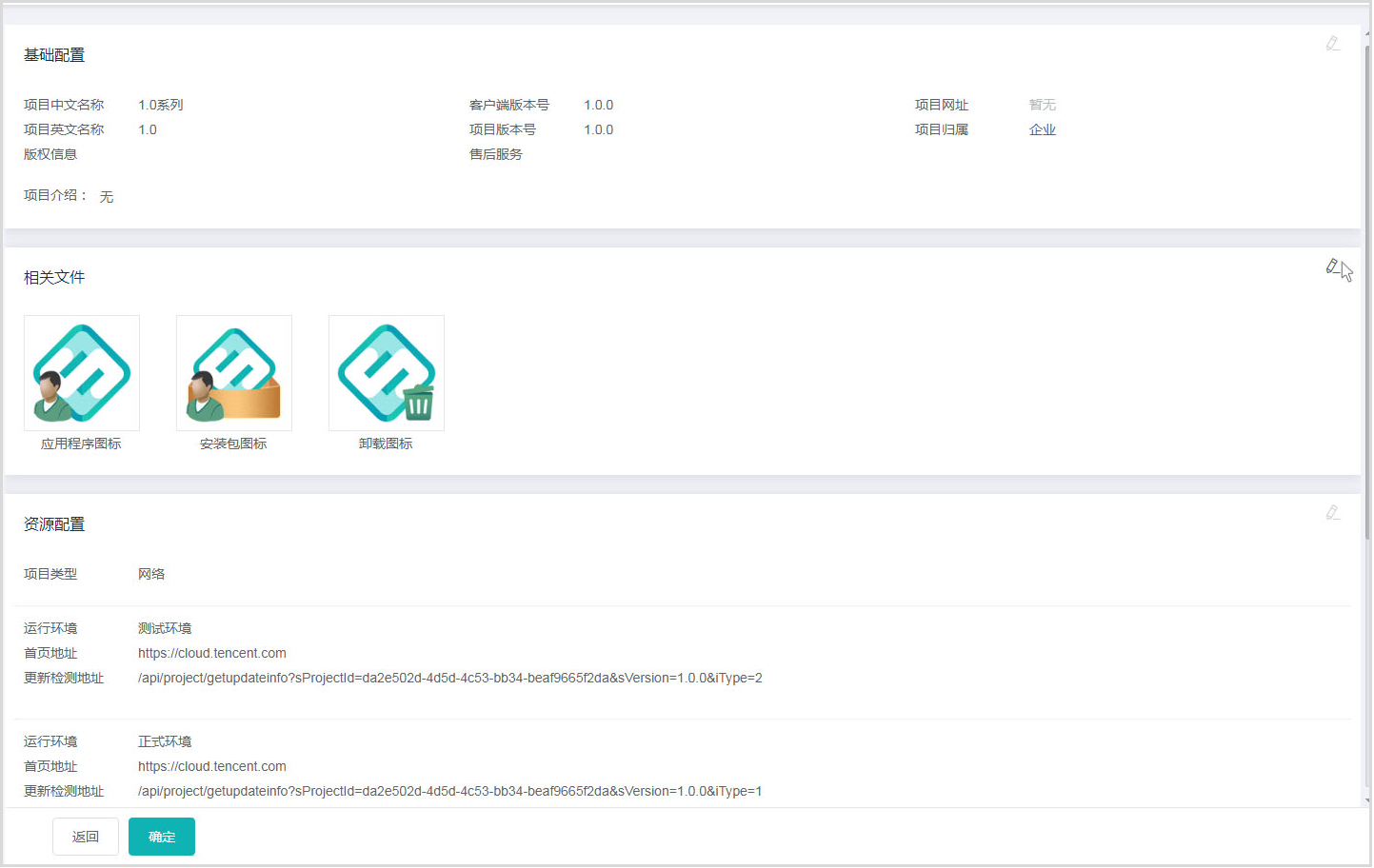
1、新建项目,单击左上角的【新建项目】,进行项目建立。项目主要是由基础配置、相关文件、资源配置、窗体配置、窗体菜单、任务栏菜单等6个版块组成。
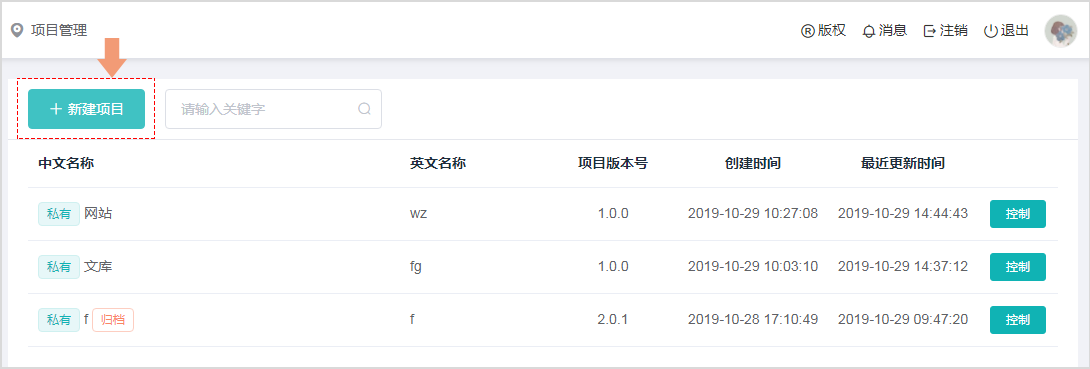
项目配置
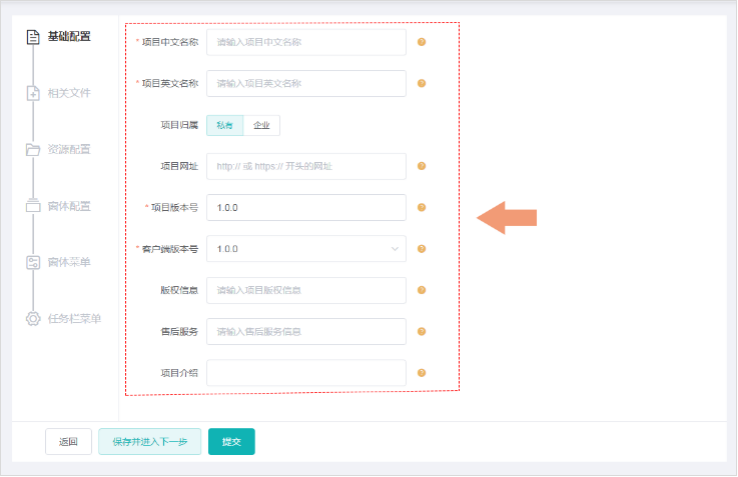
1、基础配置,在对应的文本框中输入【项目中文名称】、【项目英文名称】、【项目归属】、【项目网址】、【项目版本号】、【客户端版本号】、【版本信息】、【售后服务】、【项目介绍】等相关信息后,单击【保存并进入下一步】。>
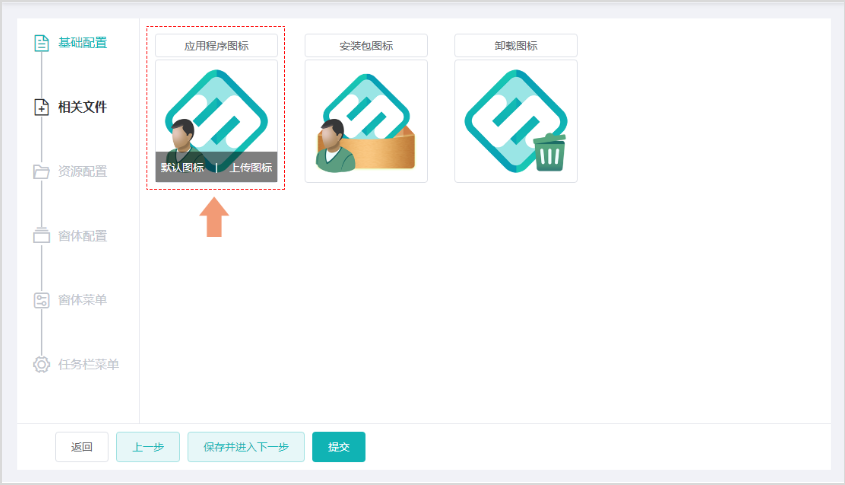
2、相关文件,主要上传【应用程序图标】、【安装包卸载】、【卸载图标】等图标;系统自带默认的图标,用户可根据实际情况上传相关项目的图标。操作完成后,单击【保存并进入下一步】。
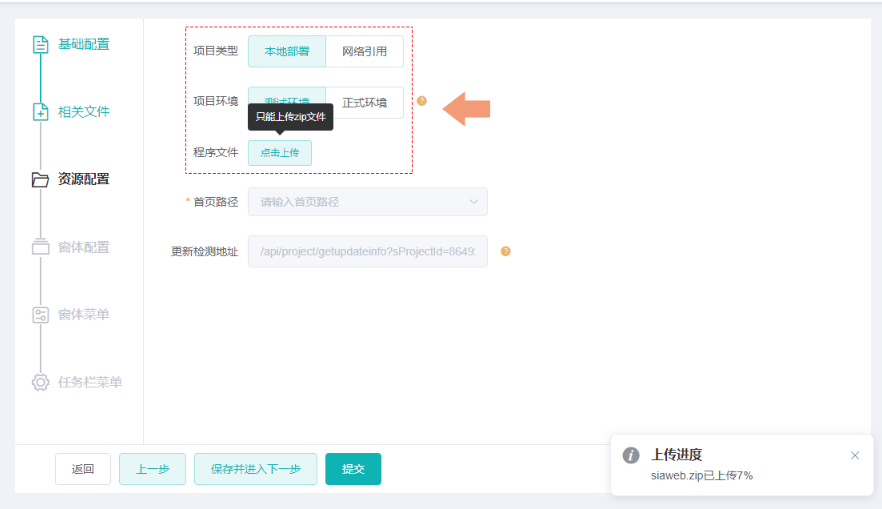
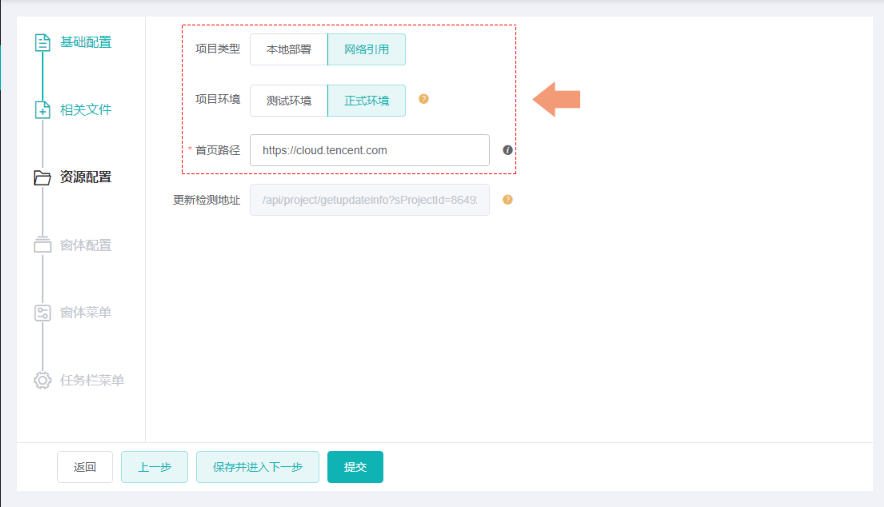
3、资源配置,可选择【本地部署】或者【网络引用】,项目环境包括了【测试环境】和【正式环境】。
(1)【本地部署】,部署本地的软件,对保存在本地的文件进行打包。根据实际需求选择项目的环境(正式环境和测试环境),【程序文件】需上传本地文件且只能上传格式为Zip的文件,设置“首页路径”。设置完成后,单击【保存并进入下一步】。
(2)【网络引用】,引用网络的地址,在【首页路径】中,填写所需打包网址的首页地址。设置完成后,单击【保存并进入下一步】。
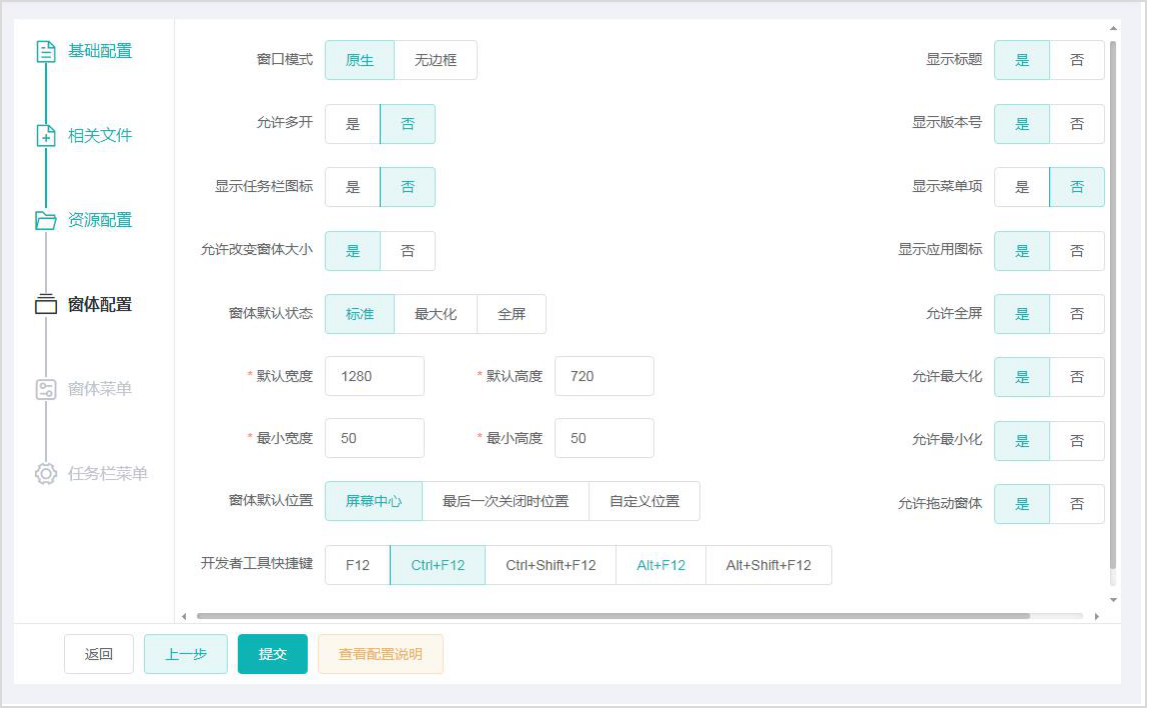
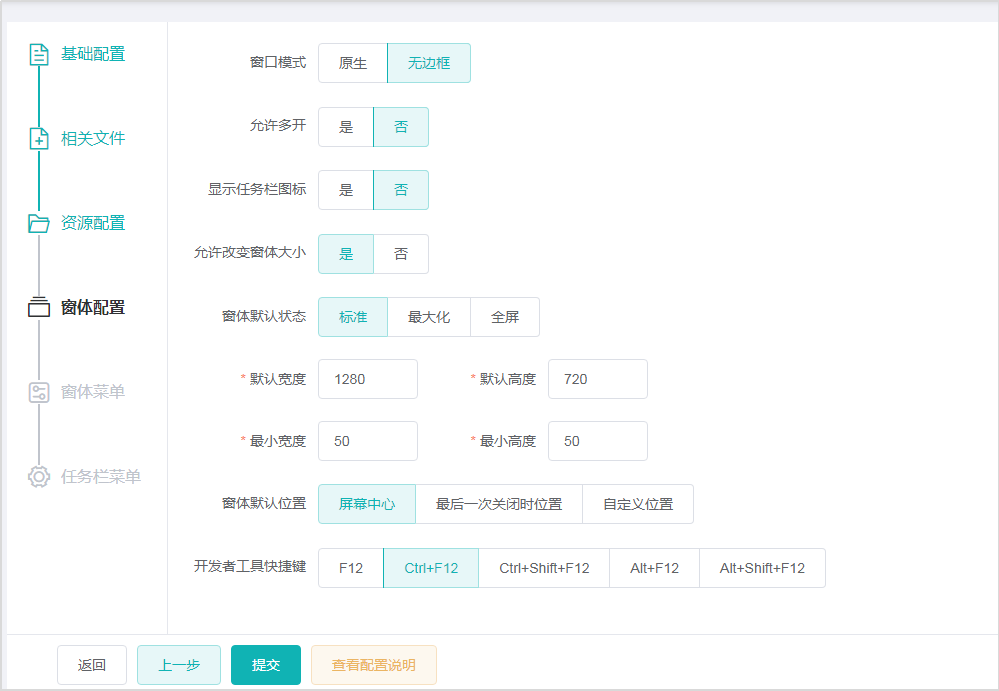
4、窗体配置,窗体配置为项目提供了2种自选模式:原生、无边框,可对这两种模式下的窗体配置进行自定义。
(1)原生,原生窗口模式定义了:是否允许多开、显示任务栏图标、允许改变窗体大小、窗体默认状态、默认宽度、最小宽度、最小高度、窗体默认位置、开发者快捷工具、是否显示标题、显示版本号、显示菜单项、显示应用图标、允许全屏、允许最大化、允许最小化、允许拖动窗体。
(2)无边框,无边框窗口模式定义了:是否允许多开、显示任务栏图标、允许改变窗体大小、窗体默认状态、默认宽度、最小宽度、最小高度、窗体默认位置、开发者快捷工具。
5、窗体菜单: 若窗体配置时,设置了【显示菜单项】,需设置【窗体菜单】; 在窗体菜单中,可添加菜单文本、热键、JS代码;是否需要添加分割线,添加子菜单、插入、删除等操作。对窗体菜单进行配置时,可根据实际需求进行设置。设置完毕后,可点击“提交”按钮进行提交。
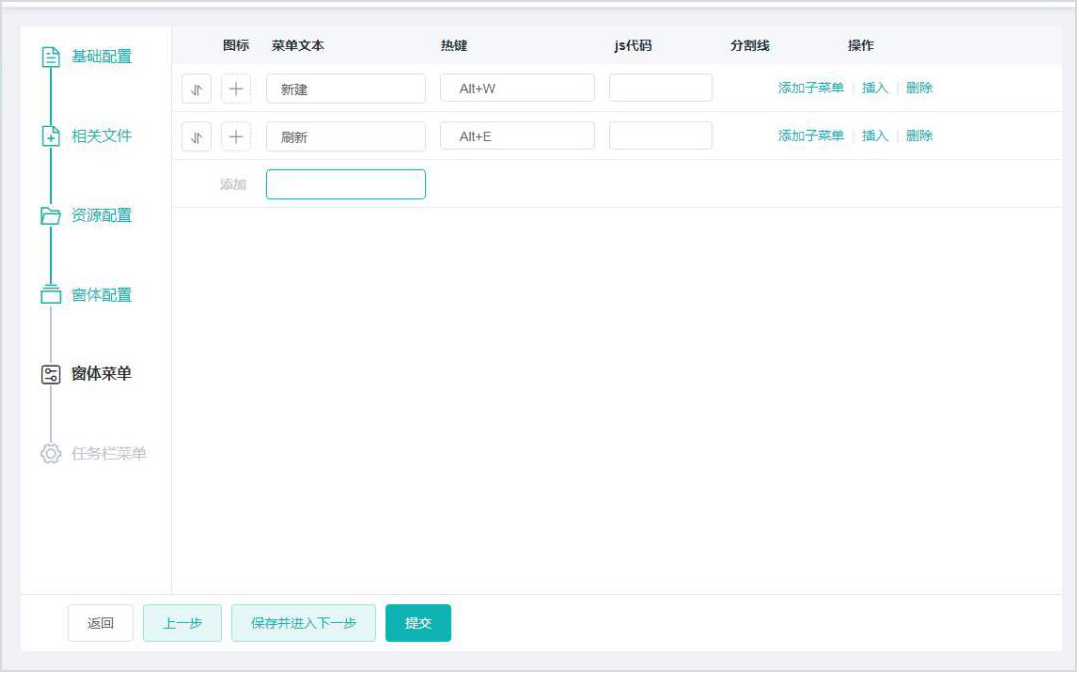
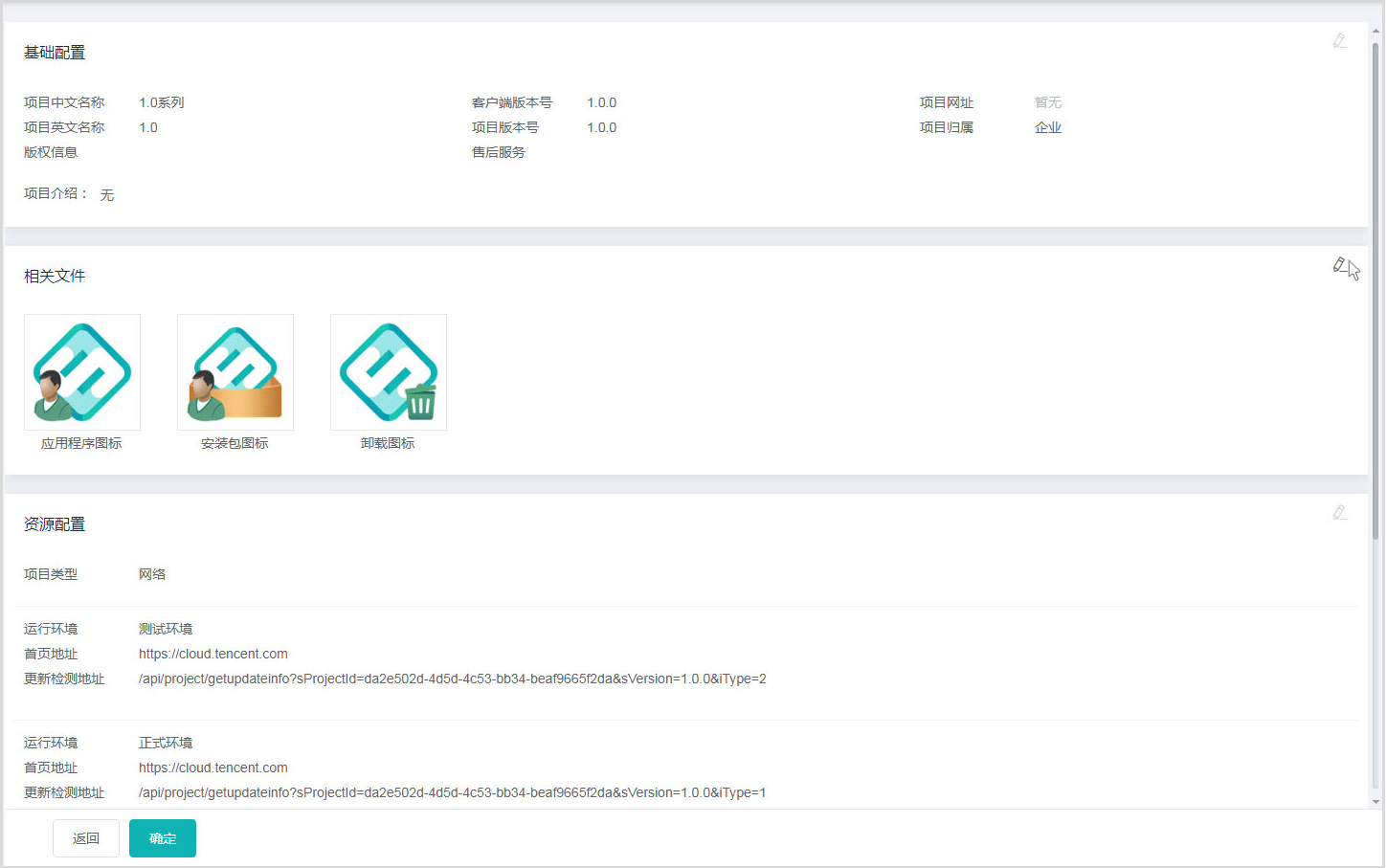
直接提交后可查看详细的配置说明
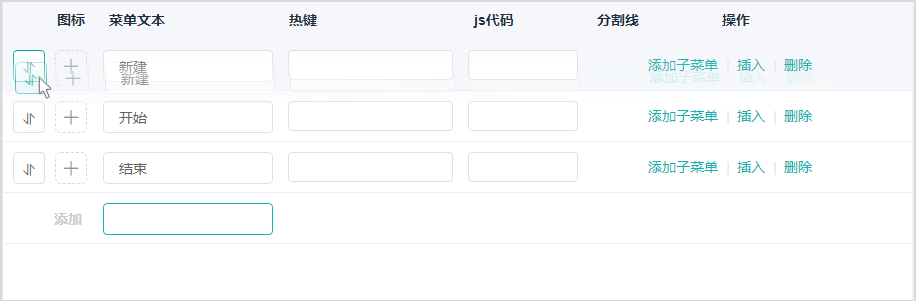
窗体菜单的设置方式:
(1)点击【】可通过鼠标进行上下拖动;
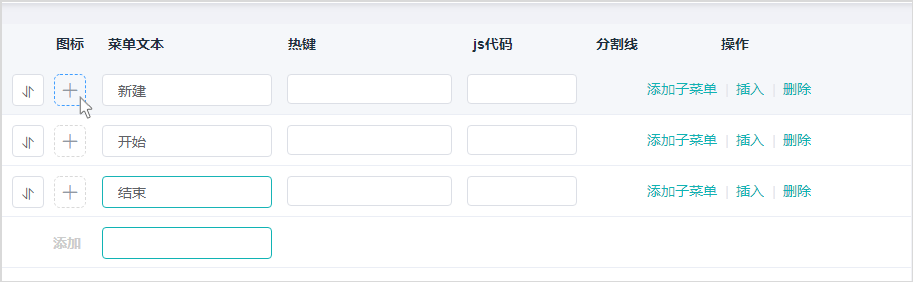
(2)点击【+】可上传图片设置菜单图标;
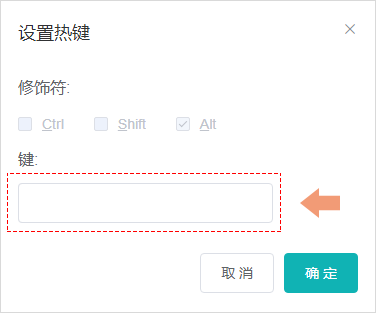
(3)【菜单文本】为手动输入,热键的设置方式为手动在键盘上按下所需设置的热键。
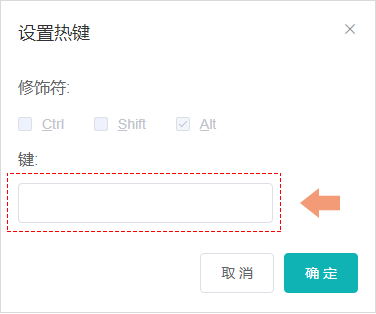
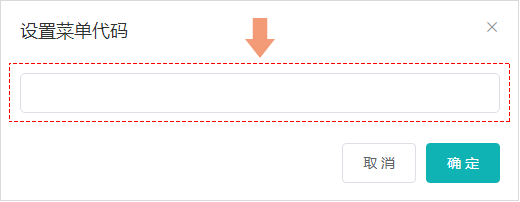
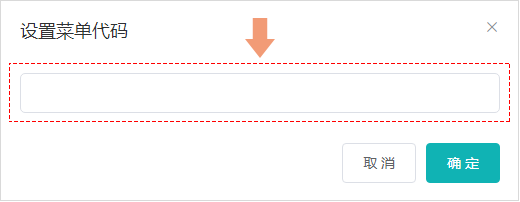
(4)JS代码的设置方式为手动在文本框中,输入代码,输入后,单击【确定】按钮,该菜单的代码设置成功。
6、任务栏菜单
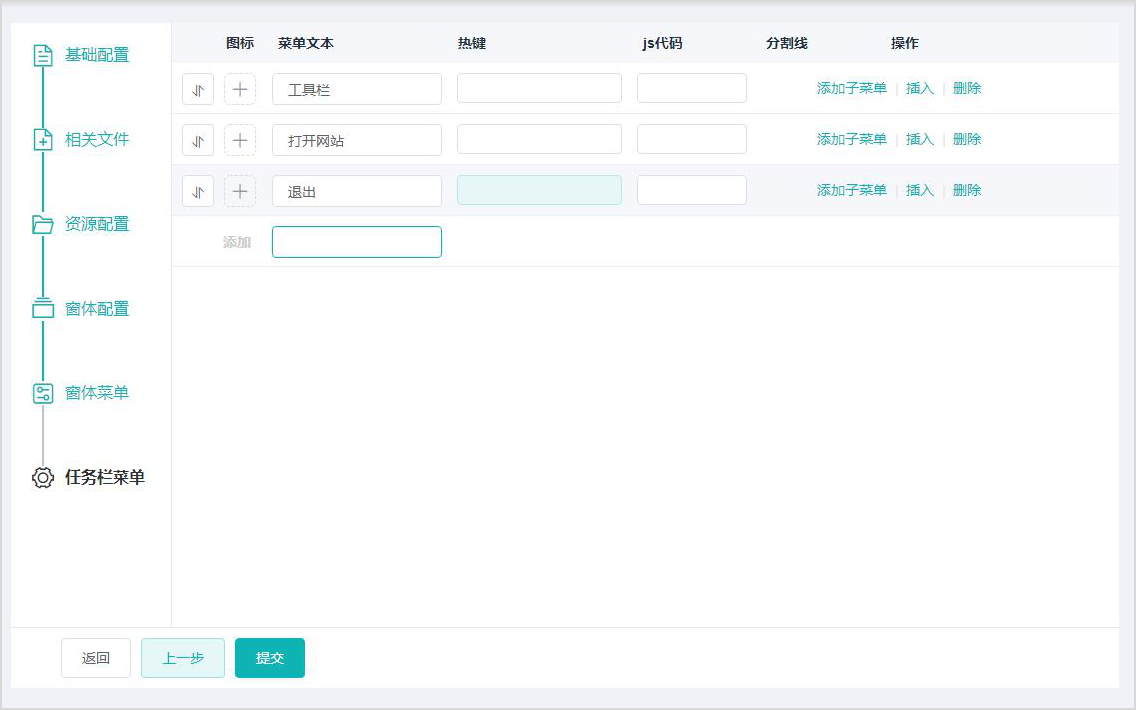
若窗体配置时,设置了【显示任务栏图标】,需设置【任务栏菜单】; 在任务栏菜单中,可添加菜单文本、热键、JS代码;是否需要添加分割线,添加子菜单、插入、删除等操作。可根据实际需求,进行设置。设置完毕后,可点击【提交】按钮进行提交。
提交后可查看配置说明。
任务栏菜单的设置方式:
(1)点击【 】可通过鼠标进行上下拖动;
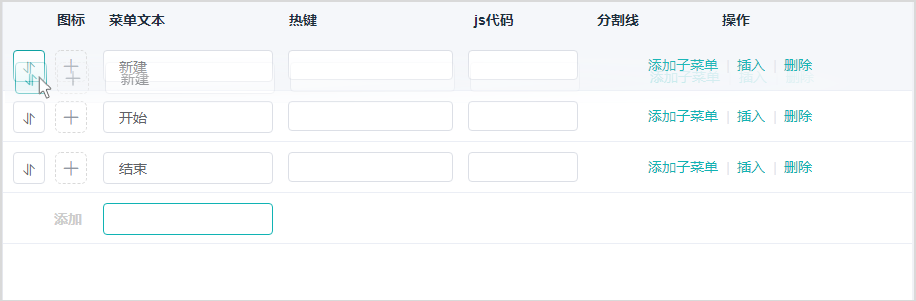
(2)点击【+】可上传图片设置菜单图标;
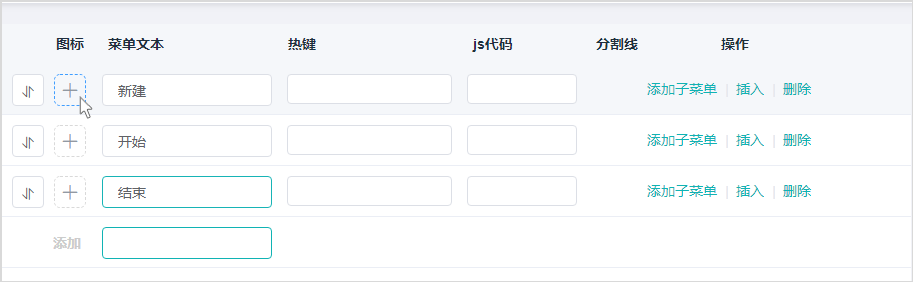
(3)【菜单文本】为手动输入,热键的设置方式为手动在键盘上按下所需设置的热键。
(4)JS代码的设置方式为手动在文本框中,输入代码,输入后,单击【确定】按钮,该菜单的代码设置成功。
提示:
1、所有带“*”号的为必填项,输入框右侧框的“?”为提示该文本框中所填内容的相关规则或作用。
2、项目配置,在项目配置的过程中可随时进行提交保存。